









电子产品的“健康模式”你真的会用吗?
电子产品成了孩子们学习娱乐的重要工具。但您是否知道,手机、平板、电脑里其实都藏着“护眼开关”?
手机篇:藏在设置里的“视力卫士”
01、护眼模式/夜览模式
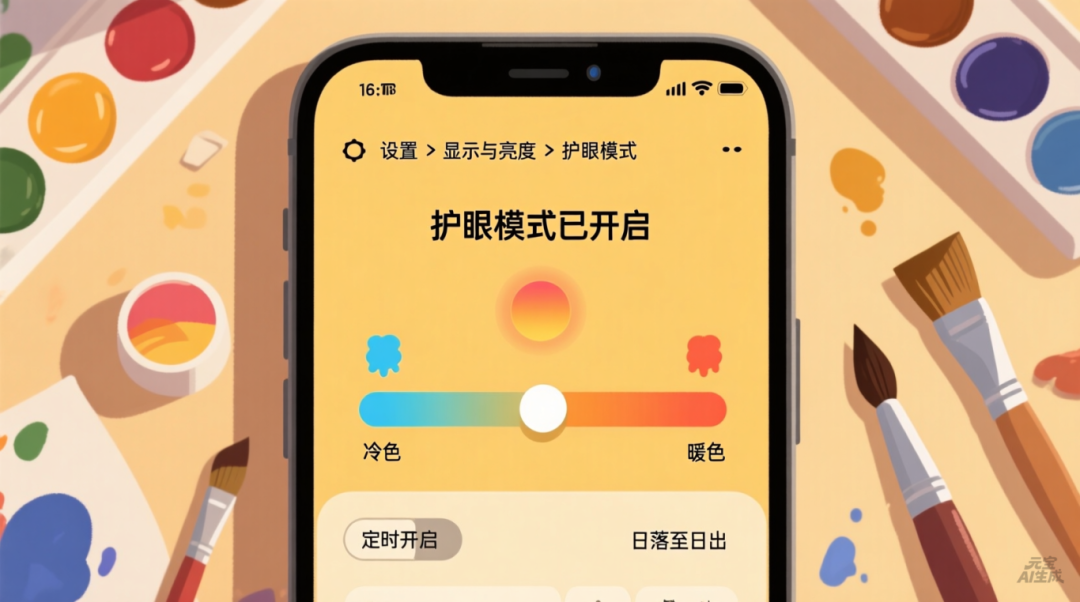
开启路径:设置 > 显示与亮度 > 护眼模式/夜览模式
核心功能:
过滤蓝光:自动调节屏幕色温至暖色调。
定时开启:可设置为日落时自动开启,日出关闭。
使用贴士:建议全天开启,但色彩要求高的学习内容(如美术课)可暂时关闭
02、深色模式
开启路径:设置 > 显示与亮度 > 深色
适用场景:夜间阅读、文档处理、浏览网页
注意事项:不适合长时间阅读大量文字,可能增加视觉负担
03、屏幕时间管理
停用时间:设定每日禁止使用时段
App限额:为游戏、社交软件设置使用时长
始终允许:确保学习类App不受限
通信限制:控制联系人和通话权限
平板篇:专为学习设计的“智能守护”
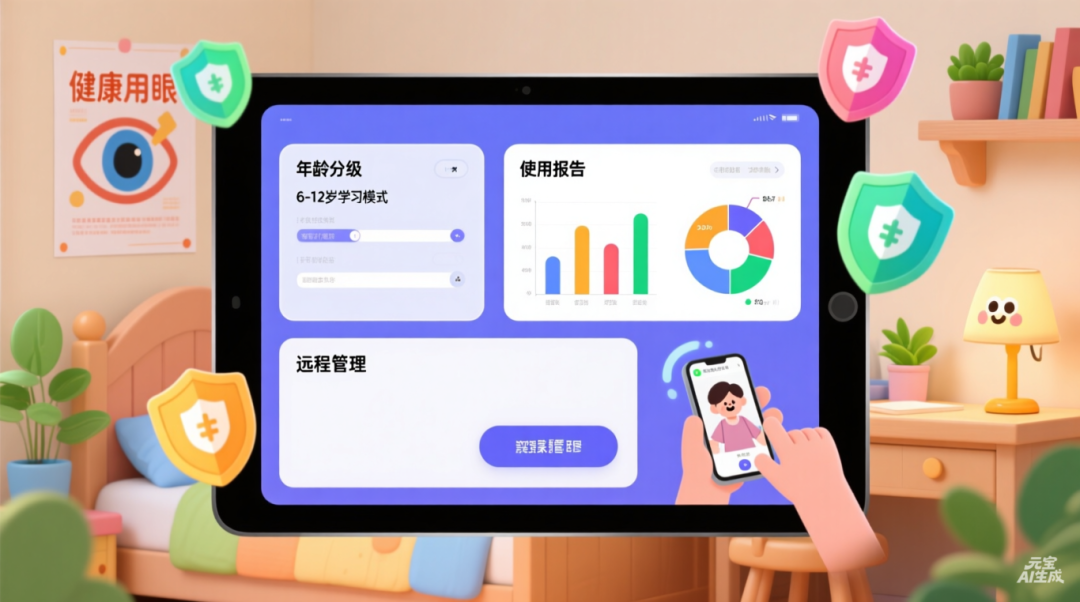
01、儿童模式/学生模式
核心优势:定制化界面,自动过滤不良内容
设置要点:
年龄分级:根据年龄段自动调整内容
使用报告:每周生成屏幕使用分析
远程管理:家长端可实时调整设置
02、阅读模式
开启方式:支持阅读的App内切换
最佳设置:
背景色:米黄或浅灰色
字体:微软雅黑或思源黑体
行间距:1.5倍以上
字号:不小于14号
电脑篇:大屏幕的“专业防护”
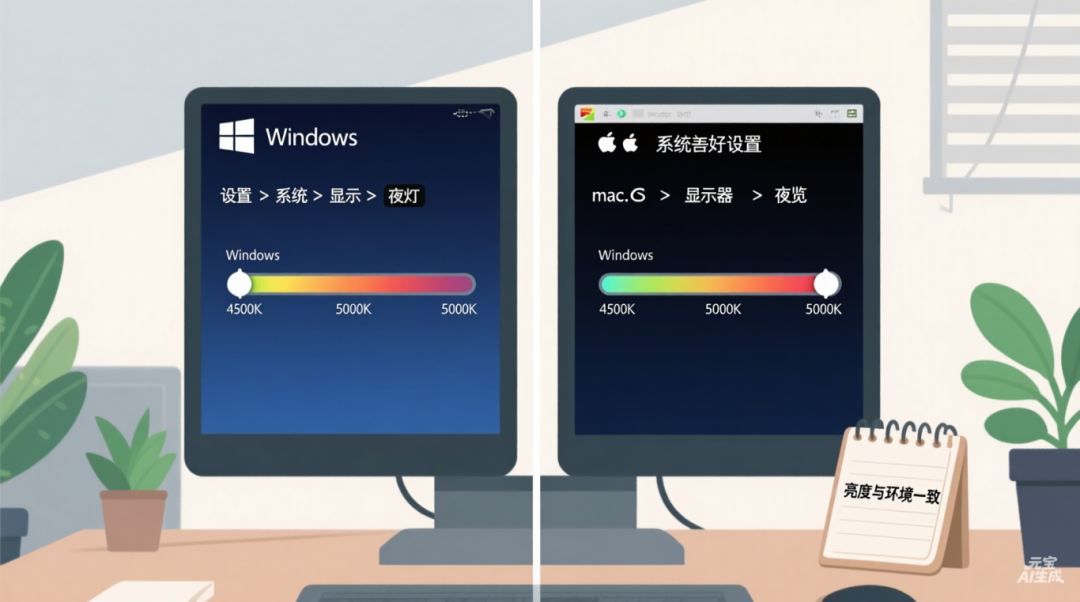
1. 系统级护眼设置
Windows系统:设置 > 系统 > 显示 > 夜灯
macOS系统:系统偏好设置 > 显示器 > 夜览
专业建议:色温调节至4500K-5000K,亮度与周围环境一致
2. 文档/阅读软件优化
WPS/Office:视图 > 护眼模式(开启豆沙绿背景)
PDF阅读器:背景色调整为#C7EDCC(淡绿色)
网页阅读:使用浏览器“阅读模式”去除广告干扰
家长必知的“设置陷阱”
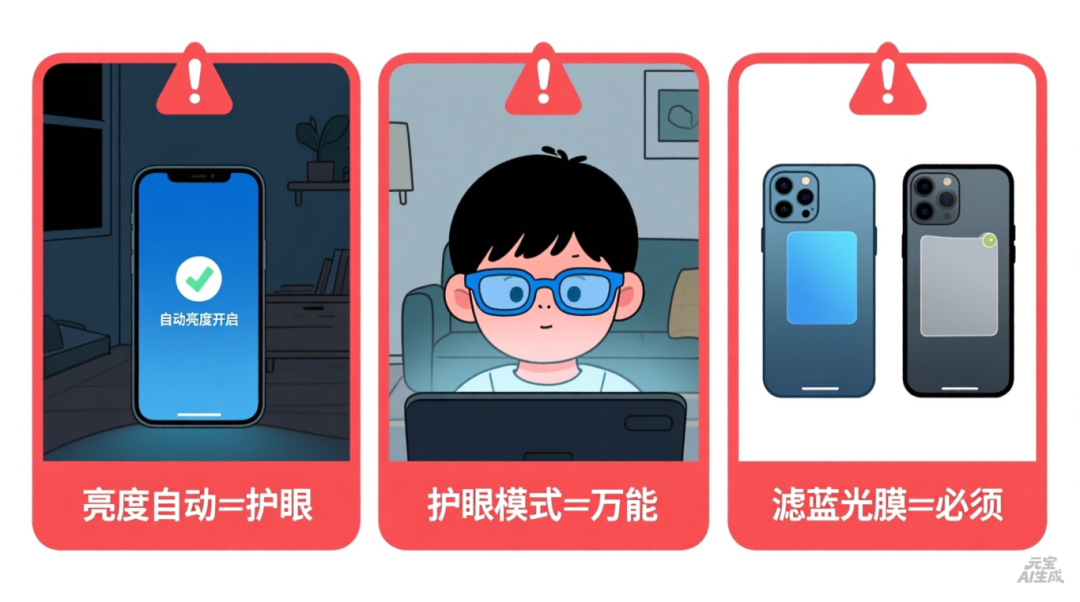
1. 亮度自动≠护眼:自动亮度在昏暗环境下仍可能过亮
2. 护眼模式≠万能:不能替代合理用眼时长和户外活动
3. 滤蓝光膜≠必须:优质设备自带的护眼模式效果更佳
特别提醒
再好的“健康模式”也只是辅助工具,真正的护眼核心在于:
1. 遵守20-20-20法则:每用眼20分钟,看20英尺(6米)外20秒
2. 保证每日户外活动:累计2小时以上的自然光照
3. 定期视力检查:建立屈光发育档案,动态跟踪